Balenciaga Warenkorb-Variante zurückgesetzt: So beheben Sie das Problem und schließen den Checkout ab
# Balenciaga Warenkorb-Variante zurückgesetzt: So beheben Sie das Problem und schließen den Checkout ab ## Balenciaga Varianten-Reset-Problem und Fehlerbehebungsbereich Wenn ein [Balenciaga](https://fashion-reps.net/brand/balenciaga)-Artikel im Warenkorb bei Farbe, Größe, Menge oder [anderen](https://fashion-reps.net/brand/other) Spezifikationen von dem abweicht, was Sie auf der Produktseite ausgewählt haben, zahlen Sie nicht sofort und klicken Sie nicht wiederholt auf "In den Warenkorb". Dieses Problem kann dadurch entstehen, dass Optionen nicht ordnungsgemäß übermittelt wurden, durch Seitenaktualisierung, Bestandsänderungen, Warenkorb-Cache oder erneutes Abgleichen auf der Checkout-Seite. Sie können anhand einer einzigen Seitenanzeige nicht darauf schließen, dass es sich um einen Fehler der fashion-reps-Plattform handelt.
- Veröffentlicht
- Redakteure
- Nathaniel Brooks · Editor-in-Chief and Founder
- Eintrag aktualisiert
- Redaktionelle Bewertung
- 4.2 / 5
Balenciaga Varianten-Reset-Problem und Fehlerbehebungsbereich
Wenn bei einem Balenciaga-Artikel die Farbe, Größe, Menge oder andere Spezifikationen im Warenkorb von dem abweichen, was Sie auf der Produktseite ausgewählt haben, zahlen Sie nicht sofort und klicken Sie nicht wiederholt auf "In den Warenkorb". Dieses Problem kann dadurch entstehen, dass Optionen nicht ordnungsgemäß übermittelt wurden, durch Seitenaktualisierung, Bestandsänderungen, Warenkorb-Cache oder erneutes Abgleichen auf der Checkout-Seite. Sie können anhand einer einzigen Seitenanzeige nicht darauf schließen, dass es sich um einen Fehler der fashion-reps-Plattform handelt.
Dieser Artikel befasst sich mit einem konkreten Problem: Nachdem eine Produktvariante in den Warenkorb gelegt wurde, werden die Spezifikationen auf der Warenkorb- oder Checkout-Seite zurückgesetzt. Nach der Fehlerbehebung sollten Sie feststellen können, ob die aktuelle Bestellung noch mit der ursprünglich ausgewählten Farbe, Größe und Menge übereinstimmt, und entscheiden können, ob Sie den Checkout fortsetzen, neu auswählen oder abbrechen und den Website-Support kontaktieren.
Dieser Artikel gilt nicht für Änderungen nach der Zahlung, Abweichungen bei der Qualitätsprüfung im Lager, Anomalien beim Logistikstatus oder Streitigkeiten bei Rückgabe/Umtausch. Bewahren Sie für diese Situationen die Bestellinformationen auf und befolgen Sie die entsprechenden After-Sales-Verfahren. ⚠️

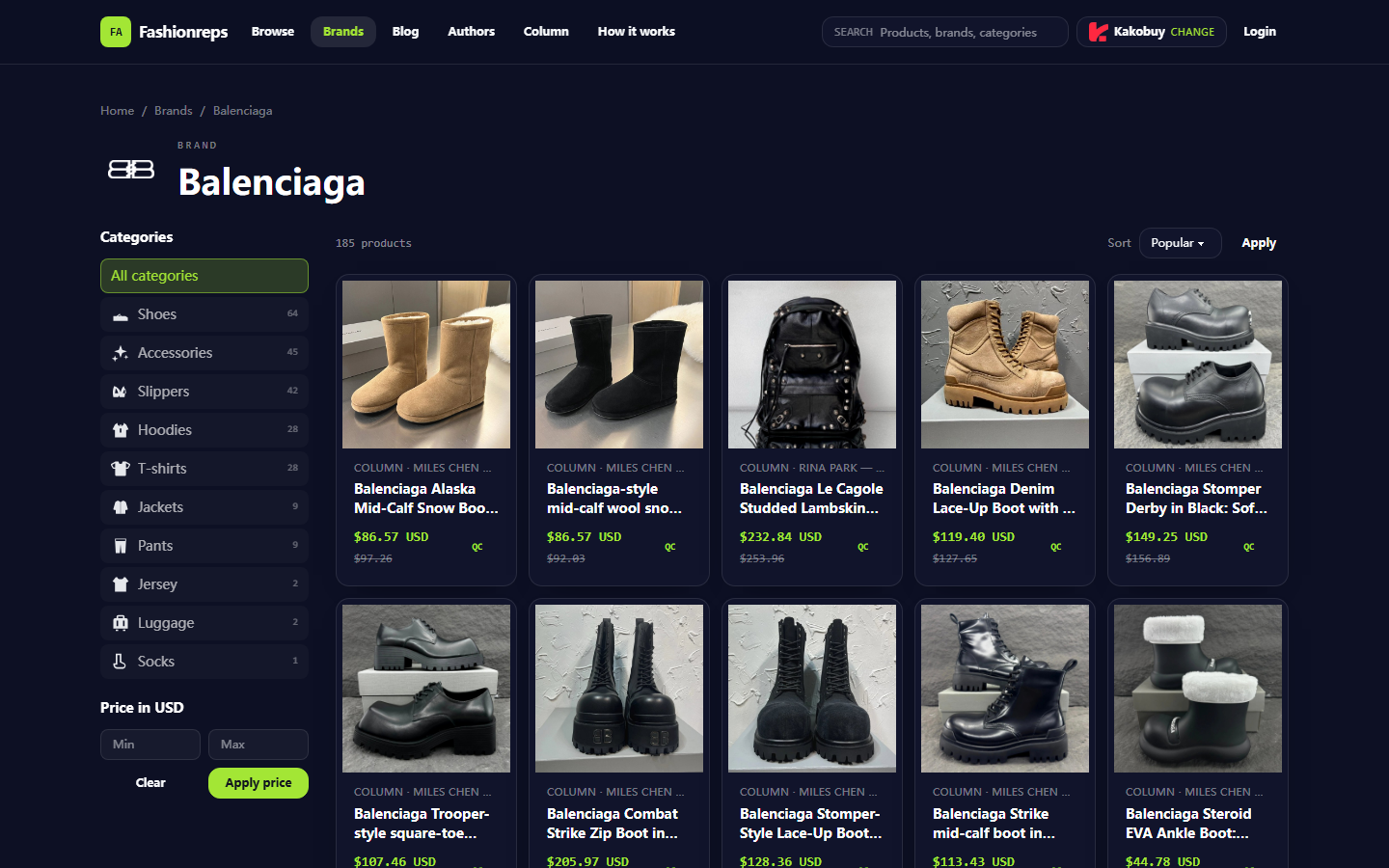
Bild: Eine Beispielseite der Balenciaga-Kategorie auf fashion-reps. Diese Seite dient nur als Aufzeichnung des Marken- und Produkteinstiegs und kann nicht den Bestand, die Varianten oder den Warenkorbstatus eines bestimmten Artikels belegen.
So erfassen Sie sichtbare Variantenbelege auf der Produktseite
Bevor Sie erneut etwas unternehmen, erfassen Sie zunächst die aktuell sichtbaren Fakten auf der Produktseite. Verlassen Sie sich nicht auf Ihr Gedächtnis und betrachten Sie die Beschreibung im Produkttitel nicht als die ausgewählte Spezifikation.
Es wird empfohlen, Folgendes zu speichern:
- Produktname oder Seitentitel
- URL der Produktseite
- Farben, Größen, Mengen und andere auswählbare Optionen, die auf der Seite angezeigt werden
- Aktuell angezeigter Preis und Währung
- Screenshot nach Auswahl der Spezifikationen
- Uhrzeit des Screenshots, möglichst mit Angabe der Zeitzone
- Ob die Seite Bestandswarnungen, deaktivierte Optionen oder Fehlermeldungen anzeigt
Der Screenshot sollte den Bereich der Spezifikationsauswahl und den Produkttitel vollständig enthalten, aber Login-E-Mail, Telefonnummer, Bestellnummer, Zahlungsinformationen und andere persönliche Daten unkenntlich machen. Teilen Sie keine vollständigen Versandetiketten oder Kontozugangsdaten öffentlich.
Unterscheiden Sie beim Erfassen drei Arten von Informationen: die tatsächlich auf der Seite angezeigten Optionen, die von Ihnen angeklickten Optionen und die nach dem Hinzufügen zum Warenkorb angezeigten Optionen. Schreiben Sie zum Beispiel nicht einfach "schwarz Größe 42 gekauft", sondern "die Produktseite zeigte als Farboption Schwarz, als Größenoption 42; nach dem Klicken änderte sich der Button-Status; nach dem Hinzufügen zum Warenkorb zeigte die Warenkorbzeile Schwarz, 42." So lässt sich leichter feststellen, wo das Problem aufgetreten ist. 📝
Wenn die Produktseite nur den Produktnamen ohne klare auswählbare Farb- oder Größensteuerung anzeigt, leiten Sie nicht selbst Varianten ab. Hören Sie auf, zum Warenkorb hinzuzufügen, warten Sie, bis die Seite vollständig geladen ist, oder bestätigen Sie beim Website-Support, ob der Artikel die Auswahl von Spezifikationen unterstützt.
Farbe, Größe und Menge nach dem Hinzufügen zum Warenkorb prüfen
Öffnen Sie nach dem Hinzufügen zum Warenkorb zuerst die entsprechende Warenkorbzeile; springen Sie nicht direkt zur Zahlungsseite. Prüfen Sie die folgenden Punkte nacheinander:
- Stimmt der Produktname mit der Produktseite überein?
- Entsprechen das Produkt-Thumbnail oder die Produktidentifikationsinformationen derselben Seite?
- Stimmt die Farbe mit der zuletzt auf der Produktseite bestätigten Option überein?
- Stimmt die Größe mit der zuletzt auf der Produktseite bestätigten Option überein?
- Entspricht die Menge den Erwartungen?
- Haben sich Preis, Währung oder andere angezeigte Spezifikationen geändert?
- Gibt es doppelte Produktzeilen im Warenkorb?
Wenn sich zwei Zeilen desselben Produkts im Warenkorb befinden, führen Sie die Mengen nicht sofort zusammen und löschen Sie nicht sofort eine Zeile. Die beiden Zeilen könnten unterschiedlichen Farben oder Größen entsprechen oder doppelte Übermittlungen sein. Erweitern oder prüfen Sie die Spezifikationen jeder Zeile separat, bevor Sie entscheiden, welche Sie behalten.
Wenn Farbe, Größe und Menge alle korrekt sind, können Sie zur Checkout-Seite weitergehen, müssen dort aber dennoch erneut prüfen. Eine korrekte Warenkorbanzeige garantiert nicht, dass die Checkout-Seite denselben Zustand beibehält. ✅
Wenn die Spezifikationen zurückgesetzt wurden, erfassen Sie zunächst die zurückgesetzte Anzeige und kehren Sie dann zur Produktseite zurück. Klicken Sie nicht sofort wiederholt auf die Schaltfläche zum Hinzufügen zum Warenkorb, da jeder Klick eine neue Warenkorbzeile erzeugen kann, was die spätere Überprüfung erschwert.
Methode zum punktuellen Vergleich von Warenkorb und Checkout-Seite
Der sicherste Ansatz ist, dieselbe Aufzeichnung für drei Vergleiche zu verwenden: Produktseite, Warenkorb, Checkout-Seite. Sie können die folgende Reihenfolge ausfüllen:
| Prüfort | Zu bestätigender Inhalt | Aktion bei Abweichung |
|---|---|---|
| Produktseite | Produktname, Farbe, Größe, Menge, Preis und Währung | Hinzufügen stoppen, neu auswählen und Screenshot machen |
| Warenkorb | Produktzeile, Farbe, Größe, Menge, Preis und Währung | Nicht bezahlen, zurückgesetzten Inhalt erfassen und auf doppelte Zeilen prüfen |
| Checkout-Seite | Produktzeile, Versandinformationen, Spezifikationen, Menge, Gesamtbetrag | Zurückgehen und ändern oder Support kontaktieren, Bestellung nicht absenden |
Verlassen Sie sich beim Vergleich nicht nur auf Produktbilder. Dasselbe Produktbild kann mehreren Farben oder Größen entsprechen; das Bild selbst kann die konkrete Variante nicht belegen. Sehen Sie sich vorrangig die Textangaben zu Spezifikationen, Menge und Betrag an.
Wenn die Checkout-Seite Farbe oder Größe nicht erneut anzeigt, interpretieren Sie die Leerstelle nicht so, dass das System Ihre Auswahl beibehalten hat. Speichern Sie Screenshots von Warenkorb und Checkout-Seite und bestätigen Sie beim Website-Support, welche Spezifikationen die Bestellung verwenden wird.
Wenn sich der Preis über die Seiten hinweg ändert, erfassen Sie zuerst Betrag, Währung und Uhrzeit. Preise, Bestand und verfügbare Spezifikationen können sich ändern; ein alter Screenshot kann nicht belegen, dass die aktuelle Seite noch gültig ist. 💳
Risiken durch Seitenaktualisierung, Neuauswahl und doppelte Bestellungen
Die Zurücksetzung von Spezifikationen kann mit einem nicht gespeicherten Seitenzustand zusammenhängen oder mit Browser-Cache, Sitzungsablauf, Bestandsänderungen oder Fehlern im Seitenskript. Die genaue Ursache lässt sich allein anhand der Symptome nicht bestimmen, daher ist ein schrittweiser, nachvollziehbarer Fehlerbehebungsansatz zu wählen.
Gehen Sie in der folgenden Reihenfolge vor:
- Hören Sie zuerst auf zu klicken, speichern Sie aktuelle Screenshots von Produktseite, Warenkorb und Checkout-Seite.
- Schließen Sie doppelt geöffnete Produktseiten und behalten Sie nur eine Seite zur Überprüfung.
- Kehren Sie zur Produktseite zurück und wählen Sie Farbe, Größe und Menge erneut aus.
- Bestätigen Sie, dass die Seite die neue Auswahl klar anzeigt, und fügen Sie sie dann einmal zum Warenkorb hinzu.
- Gehen Sie zurück zum Warenkorb und prüfen Sie, ob eine neue Produktzeile hinzugefügt wurde und welche Spezifikationen sie hat.
- Wenn die Spezifikationen korrekt sind, gehen Sie zur Checkout-Seite für den abschließenden Vergleich.
Prüfen Sie nach jedem erneuten Hinzufügen zum Warenkorb auf doppelte Zeilen. Erhöhen Sie nicht die Menge, um alte Spezifikationen zu "überschreiben", und gehen Sie nicht davon aus, dass die zuletzt hinzugefügte Zeile korrekt ist.
Wenn die Seite nach der Neuauswahl immer noch automatisch zurücksetzt oder wenn unterschiedliche Spezifikationen bei zwei aufeinanderfolgenden Versuchen nicht stabil gespeichert werden können, hören Sie auf, es weiter zu versuchen. Weitere Versuche können mehrere falsch spezifizierte Artikel in den Warenkorb bringen und das Risiko von Fehlbestellungen, Doppelzahlungen oder späteren Stornierungen erhöhen. 🚫
Es wird nicht empfohlen, Spezifikationsprobleme durch Löschen des Bestellverlaufs, Ändern der Seitenanzeige, Verwendung unbekannter Browserskripte oder Umgehen der normalen Checkout-Schritte zu lösen. Diese Aktionen können Fehlerbehebungsbelege zerstören und den tatsächlich übermittelten Inhalt verändern.
Zu speichernde Screenshots, Links und Zeitinformationen
Wenn eine Spezifikationszurücksetzung auftritt, bewahren Sie mindestens die folgenden Belege auf:
- Screenshot nach Auswahl der Spezifikationen auf der Produktseite
- Screenshot der Produktseite mit Produktname, Spezifikationen und Preis
- Screenshot nach erfolgreichem Hinzufügen zum Warenkorb
- Screenshot der Warenkorbzeile und Spezifikationen
- Screenshot der Checkout-Seite mit Artikelzeile und Betrag
- Screenshot, wenn die Seite einen Fehler, Ladefehler oder eine Spezifikationszurücksetzung anzeigt
- Uhrzeit und Zeitzone für jeden Screenshot
- Verwendetes Gerät, verwendeter Browser und ob Sie im Konto angemeldet waren
- Ob die Seite aktualisiert, zurücknavigiert oder erneut zum Warenkorb hinzugefügt wurde
Links sollten in persönlichen Aufzeichnungen aufbewahrt und mit Screenshots verknüpft werden. Fügen Sie Seiten-URLs, die Kontoinformationen, Bestellinformationen oder persönliche Versanddaten enthalten, nicht in öffentliche Diskussionen ein.
Screenshot-Dateien können chronologisch benannt werden, z. B. "Produktseite nach Auswahl", "erstes Hinzufügen zum Warenkorb", "Warenkorb zurückgesetzt", "nach Neuauswahl", "Checkout-Seite Überprüfung". So können Mitarbeiter bei einer Support-Anfrage das Problem in einem zeitlichen Ablauf verstehen, statt ein einzelnes Bild zu sehen, das keine Bestimmung der Reihenfolge erlaubt.
Wann Sie den Website-Support kontaktieren sollten und wie Sie das Problem beschreiben
Kontaktieren Sie den Support der fashion-reps-Website und stoppen Sie die Zahlung, wenn einer der folgenden Punkte auftritt:
- Die auf der Produktseite ausgewählte Farbe oder Größe ändert sich im Warenkorb zu einem anderen Artikel.
- Der Warenkorb wird korrekt angezeigt, aber auf der Checkout-Seite fehlen Spezifikationen oder es werden andere angezeigt.
- Nach mehreren Neuauswahlen tritt eine automatische Zurücksetzung auf.
- Die Seite zeigt ausreichenden Bestand, meldet aber vor dem Absenden wiederholt, dass die Spezifikation nicht verfügbar ist.
- Dieselbe Aktion erzeugt mehrere nicht unterscheidbare Produktzeilen.
- Betrag, Währung oder Produktidentifikationsinformationen ändern sich während des Checkouts ungewöhnlich.
Beschreiben Sie das Problem in einer sachlichen Abfolge; sagen Sie nicht nur "der Warenkorb ist kaputt". Erklären Sie:
- Produktname und URL der Produktseite
- Die von Ihnen ausgewählte Farbe, Größe und Menge
- Was Produktseite, Warenkorb und Checkout-Seite jeweils angezeigt haben
- Uhrzeit und Zeitzone, als das Problem zuerst auftrat
- Ob Sie die Seite aktualisiert oder neu ausgewählt haben
- Ob eine Bestellung erzeugt oder eine Zahlung abgeschlossen wurde
- Beigefügte Screenshot-Nummern
Senden Sie keine Passwörter, vollständigen Zahlungskarteninformationen, Ausweisdokumente, vollständige Versandadresse oder unmaskierte Bestellbelege. Support-Mitarbeiter sollten diese Informationen nicht benötigen, um Probleme bei der Variantenanzeige zu beurteilen.
Wenn die Zahlung bereits erfolgt ist, hören Sie auf, neue Bestellungen zu erstellen, und geben Sie den Zahlungsstatus in der Support-Anfrage klar an. Zahlen Sie nicht erneut zu Testzwecken und senden Sie keine doppelten Anfragen gleichzeitig über mehrere Kanäle.
Abbruchbedingungen und abschließende Prüfliste
Führen Sie vor dem Absenden der Bestellung eine abschließende unabhängige Prüfung durch:
- Der Produktname stimmt mit der Zielseite überein.
- Die Farbe stimmt mit der ursprünglichen Aufzeichnung überein.
- Die Größe stimmt mit der ursprünglichen Aufzeichnung überein.
- Die Menge ist korrekt, keine doppelten Produktzeilen.
- Die Checkout-Seite zeigt weiterhin dieselben Spezifikationen.
- Preis und Währung wurden erfasst und der Betrag weist keine unerklärlichen Änderungen auf.
- Die Versandinformationen sind korrekt und werden nicht unnötig Dritten offengelegt.
- Die Seite setzt nicht kontinuierlich zurück, zeigt keine Ladefehler und es fehlen keine Spezifikationen.
- Screenshots und Zeitaufzeichnungen sind gespeichert.
Wenn ein Punkt nicht bestätigt werden kann, zahlen Sie nicht. Bei Produkten mit instabilen Spezifikationen sind die Kosten einer Pause in der Regel nur eine Verzögerung des Kaufs; eine falsche Bestellung kann zu höheren zeitlichen und finanziellen Risiken bei Stornierung, Spezifikationsänderungen oder After-Sales führen.
Diese Fehlerbehebung sollte nicht als Garantie für Produktbestand, Echtheit, Qualität oder Ergebnisse von Plattformbestellungen interpretiert werden. Sie hilft Ihnen nur zu bestätigen, was die Seite zum aktuellen Zeitpunkt angezeigt hat, und Belege zu bewahren und Fehler zu reduzieren, wenn keine Bestätigung möglich ist. Erst wenn Spezifikationen, Menge und Betrag auf Produktseite, Warenkorb und Checkout-Seite übereinstimmen, ist es angemessen, den nächsten Schritt zu gehen.
FAQ zum Einkauf auf der Agentur-Plattform
1. Wie läuft der Zugriff auf Qualitätsprüfbilder auf bbd-buy.org ab?
Wenn Sie QC-Fotos prüfen, sollte Ihre Aufmerksamkeit auf die einzelnen Merkmale des von Ihnen bestellten Artikels gerichtet sein. Nehmen Sie Schuhe als Beispiel: Prüfen Sie den Zehenbereich, die Ferse und die Zunge genau, um die Nahtqualität, die allgemeine Verarbeitung und die Dicke der Zunge zu beurteilen, was hilft festzustellen, ob das Paar hohen Standards entspricht. Bei Kleidungsstücken prüfen Sie das Halsetikett, die Logo-Stickerei, das Material und wie sauber Kragen und Manschetten verarbeitet sind, sowie weitere relevante Details.
2. Wenn ich mit dem Produkt nach der Ankunft unzufrieden bin, welche Schritte sollte ich auf bbd-buy.org befolgen?
Wenden Sie sich so schnell wie möglich an den Kundensupport von bbd-buy.org. Die meisten Nicht-Spezialartikel von chinesischen Verkäufern umfassen eine 5-tägige bedingungslose Rückgabe- und Umtauschrichtlinie. Wenn Sie nicht zufrieden sind, können Sie eine Rückgabe beantragen. Sollte der Artikel das Lager bereits verlassen haben und bei Ihnen mit einem Qualitätsmangel angekommen sein, müssen Sie das Support-Team von bbd-buy.org kontaktieren, damit es bei der Kommunikation mit dem Verkäufer unterstützen und eine Entschädigung aushandeln kann. Die Kundenservice-E-Mails der einzelnen Plattformen sind unten aufgeführt:
kakobuy: service@kakobuy.com
oopbuy: support01@oopbuy.com
usfans: support@usfans.com
hipobuy: care@hipobuy.com
superbuy: care@superbuy.com
Rückmeldungen (0)